
Download VM Horizon Client – Sicherer Remote‑Desktop, Virtueller Arbeitsplatz, Kostenloses Tool
Übersicht über VM Horizon Client
VM Horizon Client, entwickelt von VMware, Inc., ist eine robuste Lösung für virtuelle Arbeitsplätze, die die Leistungsfähigkeit der Desktop‑Virtualisierung zu jedem End‑User bringt – egal, ob er im Büro, zu Hause oder unterwegs ist. Durch die Trennung der Desktop‑Umgebung von der zugrunde liegenden Hardware ermöglicht der Client einen sicheren, bedarfsgesteuerten Zugriff auf einen vollständigen Windows‑, Linux‑ oder macOS‑Desktop sowie auf einzelne Anwendungen, die auf einer VMware‑Horizon‑Infrastruktur gehostet werden. Diese Architektur reduziert nicht nur die Gesamtkosten für Unternehmen, sondern vereinfacht auch das IT‑Management über eine einheitliche, zentrale Plattform.
Benutzer profitieren von einer konsistenten Erfahrung über Geräte hinweg – Windows‑PCs, Macs, Android‑Tablets und iOS‑Smartphones – während Administratoren granularen Zugriff auf Sicherheitsrichtlinien, Ressourcen‑Zuweisungen und Software‑Bereitstellung erhalten. Die „Entitlement“-Funktion des Clients stellt sicher, dass jeder Mitarbeiter den passenden virtuellen Desktop oder die passende Anwendung basierend auf Rolle, Standort und Compliance‑Anforderungen erhält. In der Praxis bedeutet das, dass ein Designer eine grafikintensive Windows‑Workstation von einem MacBook aus starten kann, ein Support‑Mitarbeiter ein vorkonfiguriertes Linux‑Terminal auf einem Android‑Tablet öffnen kann und ein Entwickler Code auf einer entfernten Windows‑VM debuggen kann – alles, ohne jemals einen physischen Rechner zu berühren.
Das Ergebnis ist ein moderner, flexibler und sicherer Arbeitsplatz, der sich an die sich wandelnden Bedürfnisse der heutigen verteilten Belegschaft anpasst.
Wesentliche Funktionen, die VM Horizon Client auszeichnen
- Plattformübergreifende Kompatibilität: Native Clients für Windows, macOS, Linux, Android und iOS gewährleisten ein nahtloses Erlebnis auf jedem Gerät.
- Hochleistungs‑Grafik: Unterstützung für PCoIP, Blast Extreme und HDX‑Protokolle liefert scharfe Bilder und geringe Latenz, was für Design‑ und Ingenieur‑Workloads unerlässlich ist.
- Sichere Authentifizierung: Multi‑Factor‑Authentifizierung (MFA), Smart‑Card‑Integration und RSA SecurID schützen Remote‑Verbindungen vor unbefugtem Zugriff.
- Entitlement‑Verwaltung: Rollenbasierte Zugriffskontrollen ermöglichen Administratoren, bestimmten Benutzern spezifische Desktops oder Apps zuzuweisen, wodurch Lizenzierung und Compliance vereinfacht werden.
- Unterstützung für zustandslose Desktops: Schnelle Bereitstellung nicht‑persistenter Desktops reduziert Speicherkosten und beschleunigt das Onboarding von Benutzern.
- USB‑Umleitung & Peripherie‑Unterstützung: Lokale Geräte wie Drucker, Scanner oder Dongles können ohne Sicherheitsverlust an den Remote‑Desktop angeschlossen werden.
- Adaptive Richtlinien: Dynamisches Bandbreiten‑Management und Energiesparmodi passen die Leistung an die Netzwerkbedingungen an.
- Integriertes Workspace‑Management: Ein‑Klick‑Zugriff auf vollständige virtuelle Desktops und veröffentlichte Anwendungen über einen einheitlichen Katalog.
- Zero‑Trust‑Netzwerkintegration: Kompatibilität mit VMware NSX und Drittanbieter‑VPN‑Lösungen für End‑to‑End‑Verschlüsselung.
- Automatische Updates: Hintergrund‑Patching stellt sicher, dass der Client sicher und aktuell bleibt, ohne Benutzereingriff.
Installationsanleitung und Systemkompatibilität
Die Installation von VM Horizon Client ist dank der intuitiven Installationspakete für jedes Betriebssystem unkompliziert. Nachfolgend finden Sie eine Schritt‑für‑Schritt‑Anleitung für die gängigsten Plattformen.
Windows (10/11, Server 2016+)
- Laden Sie den .exe‑Installer von der offiziellen VMware‑Horizon‑Download‑Seite herunter.
- Führen Sie den Installer mit Administratorrechten aus.
- Akzeptieren Sie die Lizenzvereinbarung und wählen Sie den Standard‑Installationspfad.
- Aktivieren Sie bei der Komponenten‑Auswahl „USB‑Redirection“ und „HTML Access“, falls benötigt.
- Schließen Sie die Installation ab und starten Sie das System bei Bedarf neu.
- Starten Sie den Horizon Client, geben Sie die Server‑Adresse Ihrer Organisation ein und authentifizieren Sie sich mit Ihren Unternehmens‑Anmeldedaten.
macOS (Catalina 10.15 und neuer)
- Laden Sie die .dmg‑Datei von der VMware‑Website herunter.
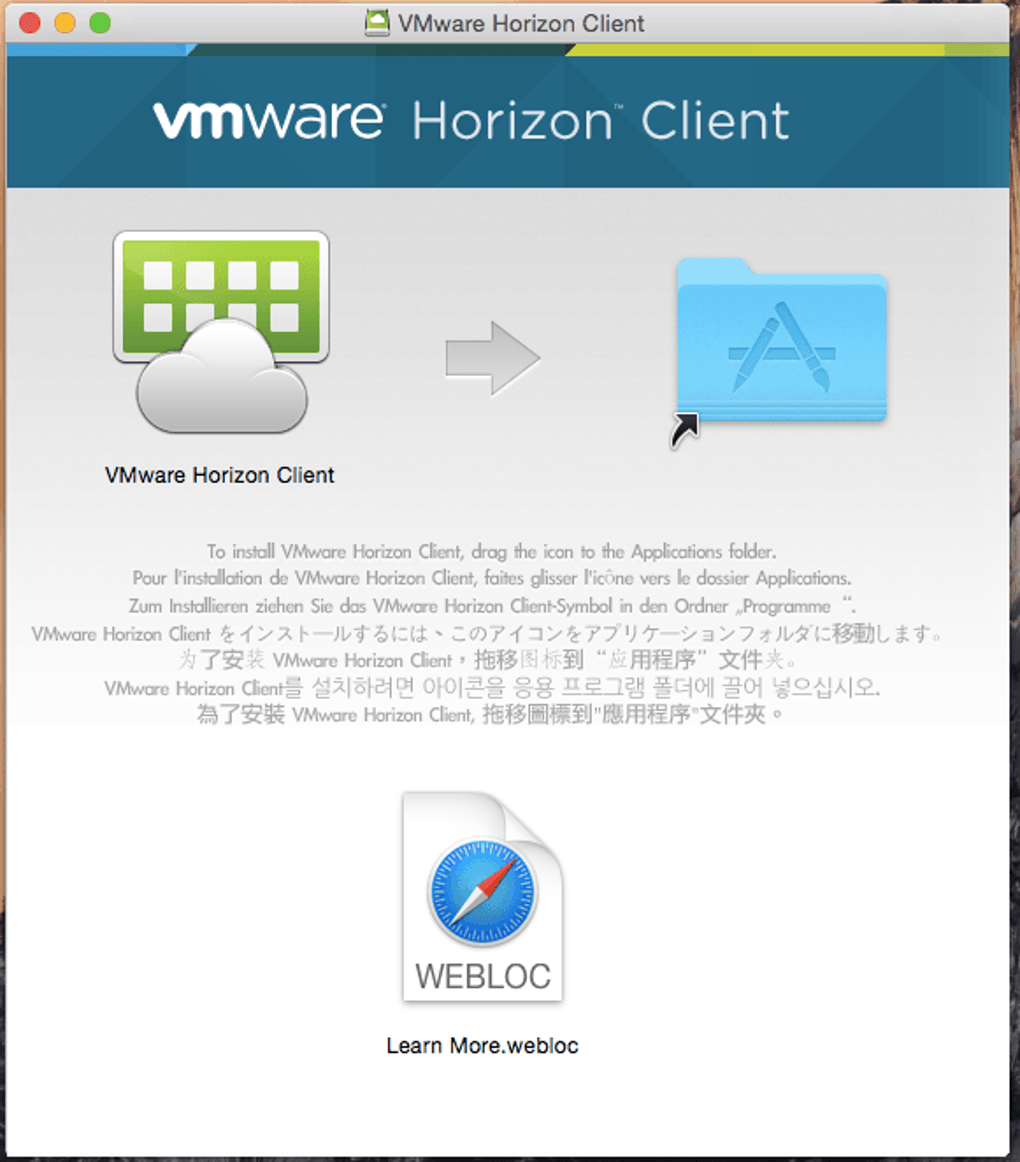
- Öffnen Sie das Disk‑Image und ziehen Sie das Horizon‑Client‑Symbol in den Ordner „Applications“.
- Öffnen Sie Systemeinstellungen → Sicherheit & Datenschutz → Allgemein und erlauben Sie das Ausführen der App, falls macOS sie blockiert.
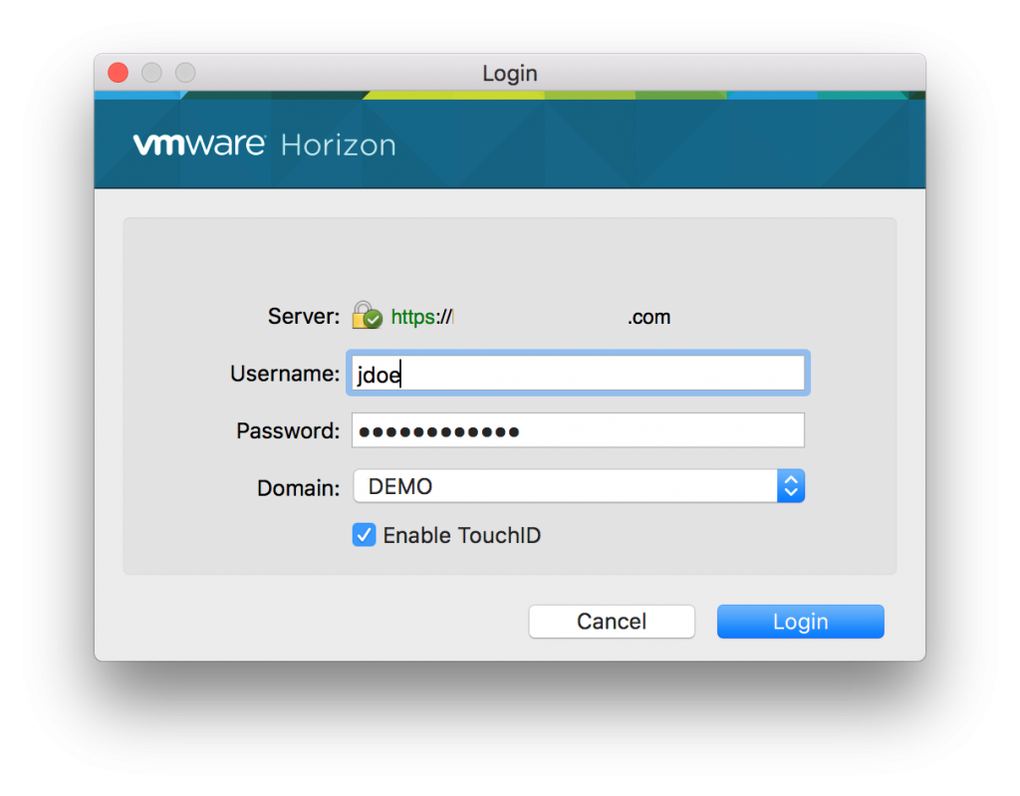
- Starten Sie den Client, geben Sie die Verbindungs‑Server‑URL ein und melden Sie sich mit Ihrem Unternehmens‑SSO oder MFA‑Token an.
Linux (Ubuntu 20.04+, RHEL 8+)
- Laden Sie das .deb‑ bzw. .rpm‑Paket für Ihre Distribution herunter.
- Installieren Sie es via
sudo dpkg -i horizonclient.debodersudo rpm -ivh horizonclient.rpm. - Lösen Sie etwaige Abhängigkeitsprobleme mit
sudo apt-get -f installodersudo yum install. - Starten Sie
vmware-viewim Terminal oder über das Desktop‑Menü.
Android & iOS
- Öffnen Sie den Google Play Store bzw. den Apple App Store und suchen Sie nach „VMware Horizon Client“.
- Tippen Sie auf „Installieren“ (Android) bzw. „Laden“ (iOS) und warten Sie, bis der Download abgeschlossen ist.
- Öffnen Sie die App, fügen Sie einen neuen Server hinzu, indem Sie die URL eingeben, und authentifizieren Sie sich mit Ihren Unternehmens‑Anmeldedaten.
- Aktivieren Sie optionale Funktionen wie „Biometrische Entsperrung“ für schnellere Anmeldungen.
Der Client unterstützt Windows 10/11, Windows Server 2016+, macOS Catalina und neuer, die wichtigsten Linux‑Distributionen (Ubuntu, RHEL, CentOS), Android 8.0+ und iOS 13+. Mindest‑Hardware‑Anforderungen sind ein Dual‑Core‑CPU, 4 GB RAM und 1 GB freier Festplattenspeicher für die Installation des Clients. Für grafikintensive Sitzungen wird ein GPU‑beschleunigtes Gerät empfohlen.
Nach der Installation sollte überprüft werden, ob die Firewall ausgehende TCP‑Ports 443 (HTTPS) und 8443 (Blast/PCoIP) zum Horizon‑Connection‑Server zulässt. Für Organisationen, die ein VPN nutzen, stellen Sie sicher, dass Split‑Tunneling konfiguriert ist, sodass der Client den Datenverkehr direkt zum virtuellen Desktop‑Pool leitet. Prüfen Sie regelmäßig über das Menü „Help → Check for Updates“ des Clients auf Updates, um Sicherheitspatches aktuell zu halten.
Vorteile, Nachteile, häufige Fragen und abschließendes Fazit
Vorteile
- Ausgezeichneter plattformübergreifender Support – ein Client funktioniert auf Windows, macOS, Linux, Android und iOS.
- Hochleistungs‑Grafik‑Protokolle machen ihn geeignet für Design‑, Ingenieur‑ und Medien‑Workloads.
- Robuste Sicherheit mit MFA, Smart‑Card und Zero‑Trust‑Netzwerkintegration.
- Einfache, stille Updates reduzieren den administrativen Aufwand.
- Fähigkeit zu zustandslosen Desktops senkt Speicherkosten und beschleunigt die Bereitstellung.
Nachteile
- Die Erstkonfiguration erfordert eine VMware‑Horizon‑Infrastruktur, die für kleine Unternehmen kostspielig sein kann.
- Die Leistung kann bei niedriger Bandbreite trotz adaptiver Richtlinien abnehmen.
- Erweiterte Funktionen (z. B. USB‑Umleitung) können zusätzliche Lizenzen erfordern.
- Die Linux‑Client‑Oberfläche wirkt weniger poliert im Vergleich zu den Windows‑/macOS‑Versionen.
Häufig gestellte Fragen (FAQ)
Ist VM Horizon Client kostenlos?
Die Client‑Software selbst ist kostenlos zum Download und zur Installation. Allerdings benötigen Sie eine lizenzierte VMware‑Horizon‑Infrastruktur (Connection Server, Composer usw.) im Backend, um virtuelle Desktops oder Anwendungen bereitzustellen.
Kann ich von einem einzigen Client aus mehrere Horizon‑Farms verbinden?
Ja. Der Client unterstützt das Hinzufügen mehrerer Servereinträge, sodass Benutzer zwischen verschiedenen Horizon‑Farms oder Rechenzentren wechseln können, ohne die Software neu zu installieren.
Welche Sicherheitsprotokolle verwendet der Client?
VMware Horizon Client nutzt TLS 1.2/1.3 für alle Datenübertragungen, unterstützt Multi‑Factor‑Authentication, Smart‑Card und kann mit VMware NSX für Zero‑Trust‑Netzwerksegmentierung integriert werden.
Wie geht der Client mit USB‑Geräten um?
USB‑Umleitung ist integriert und ermöglicht es Ihnen, lokale Peripheriegeräte (z. B. Drucker, Dongles) an den Remote‑Desktop zu binden. Administratoren können diese Funktion pro Benutzer oder pro Richtlinie aktivieren oder deaktivieren.
Gibt es eine Möglichkeit, die Leistung bei einem langsamen Netzwerk zu verbessern?
Aktivieren Sie „Adaptive Display“ in den Client‑Einstellungen, wodurch Auflösung und Bildrate automatisch basierend auf der Bandbreite reduziert werden. Zusätzlich kann das Blast‑Extreme‑Protokoll mit UDP für bessere Leistung bei hoch‑Latenz‑Verbindungen gewählt werden.
Fazit – Sollten Sie VM Horizon Client herunterladen?
VM Horizon Client bietet eine überzeugende Kombination aus Sicherheit, Leistung und Flexibilität, die ihn zu einer Top‑Wahl für Unternehmen macht, die ihre Remote‑Work‑Strategie modernisieren wollen. Der kostenlose Client, zusammen mit der ausgereiften Virtualisierungs‑Basis von VMware, ermöglicht es Organisationen, einen konsistenten digitalen Arbeitsplatz für Entwickler, Designer, Support‑Mitarbeiter und praktisch jeden Wissensarbeiter bereitzustellen. Während die anfängliche Investition in die Infrastruktur für sehr kleine Teams eine Hürde darstellen kann, überwiegen die langfristigen Einsparungen bei Hardware, Wartung und Energiekosten häufig die Anfangskosten.
Wenn Ihr Unternehmen bereits VMware Horizon nutzt oder plant, eine virtuelle Desktop‑Infrastruktur einzuführen, ist das Herunterladen des Clients ein klarer Schritt. Auch für Unternehmen, die einen Wechsel zu VDI prüfen, bietet der kostenlose Test des Clients einen realistischen Einblick in die End‑User‑Erfahrung. Installieren Sie ihn noch heute, verbinden Sie sich mit Ihrem Horizon‑Server und erleben Sie einen sicheren, leistungsstarken Arbeitsplatz, der überall funktioniert.
Gesamtbewertung: 4.5 / 5







